


Confía en nosotros cuando decimos que no querrás un acceso sin restricciones en tu sitio web de WordPress. Tener un servidor y una estructura de archivos completamente abiertos es como dejar sangre en el agua para atraer a usuarios malintencionados. Por suerte, en la mayoría de los casos, tu servidor está protegido. Además, los permisos de archivos en WordPress se encargan de mantener seguros los archivos y carpetas dentro de tu sitio.
De hecho, cada archivo alojado en la web tiene configurados ciertos permisos específicos. Esto permite mantenerlos fuera del alcance de personas o sistemas no autorizados, incluidos otros servidores. Para gestionarlos, puedes usar herramientas como un cliente de Protocolo de Transferencia de Archivos Seguros (SFTP) o el administrador de archivos de tu panel de control de hosting. Estas opciones te permiten modificar y administrar los permisos de tus archivos de forma sencilla.
En este artículo, exploraremos los permisos de archivos en WordPress. Te explicaremos qué significan los números asociados a los permisos, cuáles son los más adecuados para diferentes carpetas y archivos, y cómo puedes modificarlos. Primero, veamos en detalle qué son exactamente los permisos de archivos.
¿Qué son los permisos de archivos?
En términos prácticos, cualquier persona que use internet puede acceder a los archivos, carpetas y recursos de cualquier servidor en existencia. Esto es posible gracias a las conexiones y protocolos que componen la web. Sin embargo, en la realidad, esto no ocurre así. Existen muchos archivos a los que no podemos acceder, y por buenas razones.
Los permisos de archivos en WordPress determinan quién (o qué) puede acceder a otros servidores y a los archivos dentro de ellos. Aunque quizás no te des cuenta, están presentes en muchos lugares. Por ejemplo, varios de los códigos de error HTTP del rango 400-499, como el 401 Unauthorized, 403 Forbidden y 451 Unavailable For Legal Reasons, se refieren a restricciones de acceso, ya sea al servidor o a los archivos específicos.
Normalmente, los permisos de archivos se presentan como números de tres dígitos o como cadenas de letras y caracteres. Es poco común ver los valores explícitos escritos de forma directa. Aunque es importante entender qué representan estos números, más adelante explicaremos su formato y cómo interpretarlos para administrar mejor los permisos de archivos en WordPress.
¿Por qué necesitamos los permisos de archivos en WordPress?
A estas alturas, debería ser evidente por qué los permisos de archivos en WordPress son esenciales. En esencia, protegen servidores, archivos y carpetas contra accesos no deseados. Sin embargo, su importancia no se limita únicamente a prevenir ataques maliciosos, aunque este sea un motivo crucial.
Existen otras razones, más cercanas al día a día, que justifican la necesidad de estos permisos:
- Evitar errores por usuarios con permisos excesivos: Los usuarios que tienen acceso al servidor, pero cuentan con un rol demasiado poderoso, podrían causar problemas graves con un simple error.
- Proteger contra hackers: Incluso usuarios con roles y permisos ajustados correctamente están mejor protegidos frente a posibles ataques, gracias a los permisos establecidos en los archivos.
Estos son solo dos ejemplos, pero el mensaje es claro: los permisos de archivos no solo protegen contra usuarios malintencionados, sino también frente a una gestión inadecuada de roles y errores humanos. En última instancia, ayudan a mantener la seguridad de todos los aspectos del sitio web.
Cómo leer los permisos de archivos en WordPress
Llegó el momento interesante: aprender a interpretar los permisos de archivos en WordPress. Cada esquema de permisos de archivo se compone de dos bloques: privilegios y usuarios.
Privilegios: lo que un usuario puede hacer con un archivo
- Lectura (Read): Permite al usuario leer el contenido del archivo, pero no modificarlo. En esencia, es un archivo de solo lectura.
- Escritura (Write): Autoriza al usuario a realizar cambios en el archivo. Este permiso puede ser riesgoso, por lo que no se concede con frecuencia.
- Ejecución (Execute): Permite al usuario «usar» el archivo. En términos técnicos, ejecutar un archivo implica poner en marcha su código, algo crucial para scripts y aplicaciones web.
Usuarios: quiénes pueden acceder a un archivo
- Propietario (Owner): Cada archivo y carpeta tiene un usuario asignado, similar a un administrador con control completo.
- Grupo (Group): Permite que un grupo de usuarios tenga los privilegios asignados, en lugar de solo una persona. Este ajuste puede coexistir con los permisos del propietario.
- Público (Public): También conocido como «Otros» u otro término similar. Define lo que cualquier persona puede hacer con el archivo. Este es el rol más arriesgado, ya que las configuraciones aplicadas aquí afectan literalmente a todos.
Representación de los permisos
Los permisos de archivo pueden representarse de dos formas principales: como números de tres dígitos o como cadenas de letras y caracteres. Más adelante profundizaremos en cómo interpretar estas notaciones para que puedas gestionar los permisos de archivos en WordPress de manera eficiente y segura.
Cómo interpretar los diferentes formatos de permisos de archivos en WordPress
Los permisos de archivos en WordPress pueden presentarse de dos maneras principales: como números de tres dígitos (modo de permisos) o como cadenas de letras y guiones. A continuación, te explicamos cómo leer cada formato.
Formato de números: el modo de permisos
En este sistema, cada número de tres dígitos representa los privilegios asignados a diferentes usuarios:
- Primer dígito: Define los permisos del propietario (Owner).
- Segundo dígito: Indica los privilegios del grupo (Group).
- Tercer dígito: Representa los permisos para usuarios públicos (Public).
Cada acción tiene un valor numérico asociado, y la suma de estos valores define los permisos:
- Leer (Read): 4
- Escribir (Write): 2
- Ejecutar (Execute): 1
Por ejemplo:
- 777 (máxima permisividad):
- El propietario puede leer, escribir y ejecutar.
- El grupo tiene los mismos permisos.
- El público también puede leer, escribir y ejecutar.
⚠️ Nota importante: El modo 777 es extremadamente inseguro y solo debería usarse en casos excepcionales.
En este formato, los permisos se representan como una cadena de 9 caracteres dividida en tres bloques:
- Propietario: Primeros 3 caracteres.
- Grupo: Siguientes 3 caracteres.
- Público: Últimos 3 caracteres.
Cada acción se simboliza de la siguiente manera:
- Leer (Read): r
- Escribir (Write): w
- Ejecutar (Execute): x
- Sin permisos: –
Por ejemplo, rwxrwxrwx equivale al modo 777, ya que otorga permisos completos a los tres tipos de usuarios.
Permisos de archivos en WordPress: Los números que necesitas conocer
Configuración recomendada de permisos en WordPress
- Archivos PHP (todos los archivos con extensión .php):
- Permiso 644: El propietario puede leer y escribir, mientras que los demás usuarios solo pueden leer.
- En algunos casos, los propietarios de sitios configuran el archivo index.php con permiso 444 para mayor seguridad. Sin embargo, este permiso puede generar problemas en ciertas acciones de WordPress, por lo que se recomienda tener cuidado y verificar posibles errores.
- Carpetas:
- Permiso 755: El propietario puede leer, escribir y ejecutar. Los demás usuarios pueden leer y ejecutar, pero no modificar el contenido.
- Archivo wp-config.php:
- Este archivo puede tener varios niveles de permisos dependiendo de tu configuración de seguridad. Los permisos recomendados varían desde 400 o 440 hasta 600 y 644. Para mayor seguridad, es aconsejable comenzar con los permisos más restrictivos (400) y abrirlos si es necesario para el funcionamiento de WordPress.
Recomendación general
En general, no es necesario establecer permisos específicos para cada archivo. Los permisos de archivos en WordPress suelen ser adecuados de forma predeterminada y no requieren modificaciones frecuentes. Sin embargo, si deseas comprobar los permisos de tus archivos directamente desde el panel de administración de WordPress, te recomendamos usar el plugin File Manager. Este plugin permite gestionar de manera efectiva los archivos de tu sitio, incluyendo la posibilidad de revisar y ajustar los permisos de archivos y carpetas, todo desde el panel de WordPress de manera fácil y segura.

Cómo cambiar los permisos de archivos en WordPress
- Acceder a tu servidor a través de Secure File Transfer Protocol (SFTP) y cambiar los permisos de los archivos allí.
- Usar el panel de control de DonWeb para hacer lo mismo.
Vamos a mostrarte primero el método más común: SFTP.
1. Usar Secure File Transfer Protocol (SFTP)
2. Usar el panel de control de DonWeb
- Accede a tu panel de control Ferozo.
- Ve a la sección Archivos y haz clic en Administrador de archivos.
- Dentro de esta pantalla, podrás ver los archivos y carpetas de tu sitio. Si haces clic derecho sobre un archivo o carpeta, selecciona la opción Cambiar permisos.
- En la ventana que se abre, verás casillas de verificación y la opción para modificar los permisos de lectura, escritura y ejecución de los archivos para el Propietario, Grupo y Público.
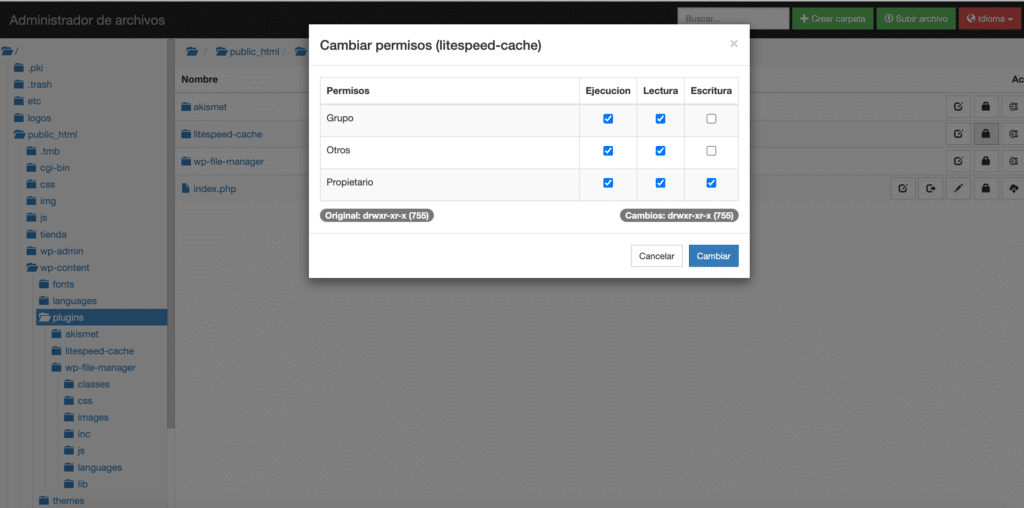
Una vez realizados los cambios, haz clic en Aceptar o Guardar para aplicar los nuevos permisos.
Resumen
Sin una forma de restringir el acceso a ciertos archivos del sistema, tu sitio web estaría en una situación vulnerable. Afortunadamente, los permisos de archivos en WordPress permiten limitar el acceso a archivos y carpetas a aquellos que realmente lo necesitan, garantizando así una mayor seguridad. La configuración es sencilla, aunque la implementación puede ser compleja en algunos casos.
¿Listo para potenciar tu presencia en el mundo digital? En Full Tech Solutions, sabemos lo que necesitas: planes de Cloud Hosting diseñados para ofrecer rendimiento, seguridad y flexibilidad.
No importa si estás comenzando o escalando tu proyecto, tenemos la solución perfecta para ti. 🚀 ¡Da el salto al siguiente nivel con nuestro servicio confiable y adaptado a tus objetivos!
Contáctanos hoy mismo y comienza a construir un futuro digital sin límites.